Bài tập 1:
Xem trước hình ảnh mà chúng ta sẽ tạo ra
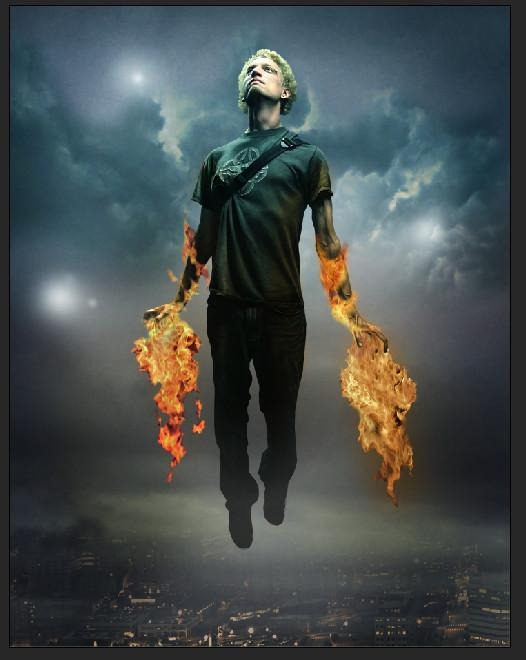
Bước 1 – Chọn hình ảnh của bạn
Load hình ảnh mà bạn muốn xử lý (File> Open).(save hình này về máy để mở bằng chương trình photoshop)
(tìm thêm một hình nền đẹp và to nha Vy khìn)
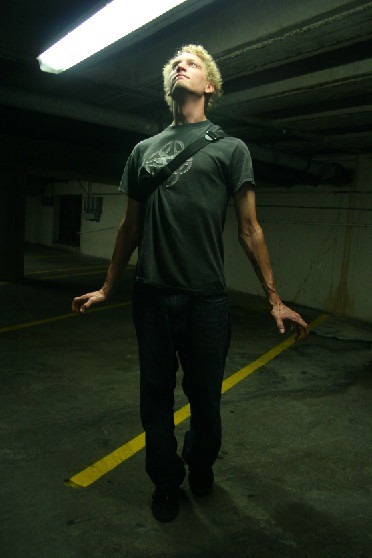
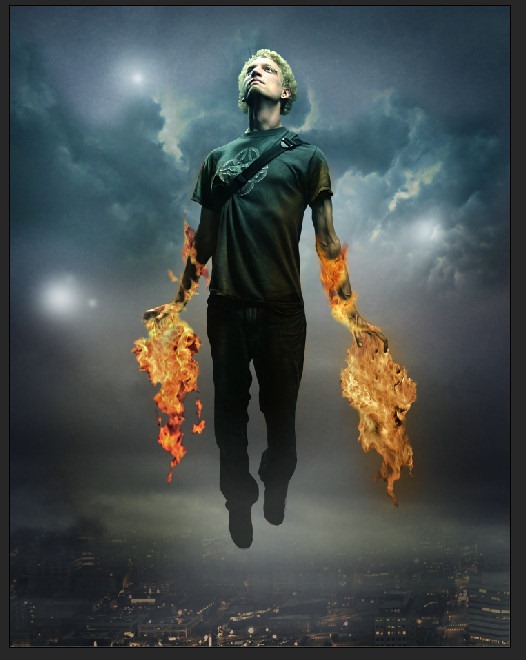
Bước 2 – Làm nổi bật shadow
Chọn Burn Tool và sử dụng các thiết lập sau.- Range: Midtones
- Exposure: 15%
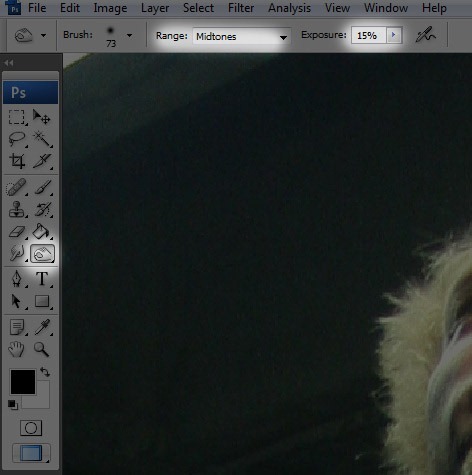
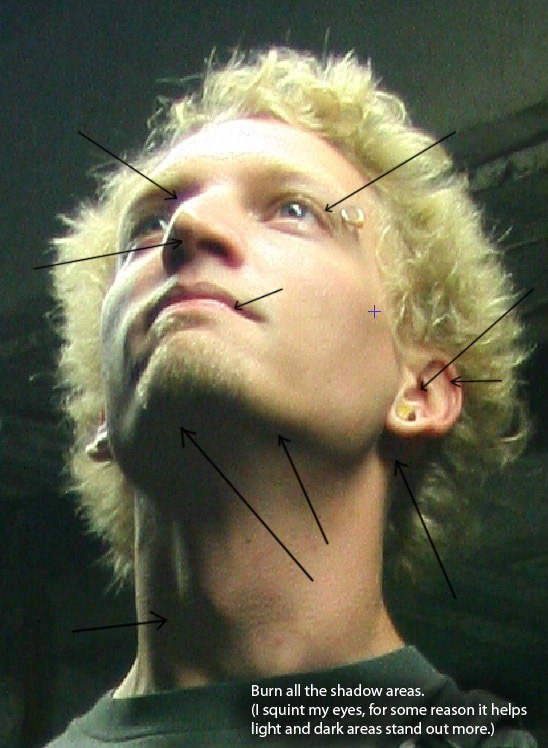
Bước 3 – Làm nổi bật highlights
Chọn Dodge tool và dodge phạm vi tiếp xúc với ánh sáng – như trán và má. Burn và dodge tỉ mĩ hơn thì hình ảnh của chúng ta sẽ đẹp hơn.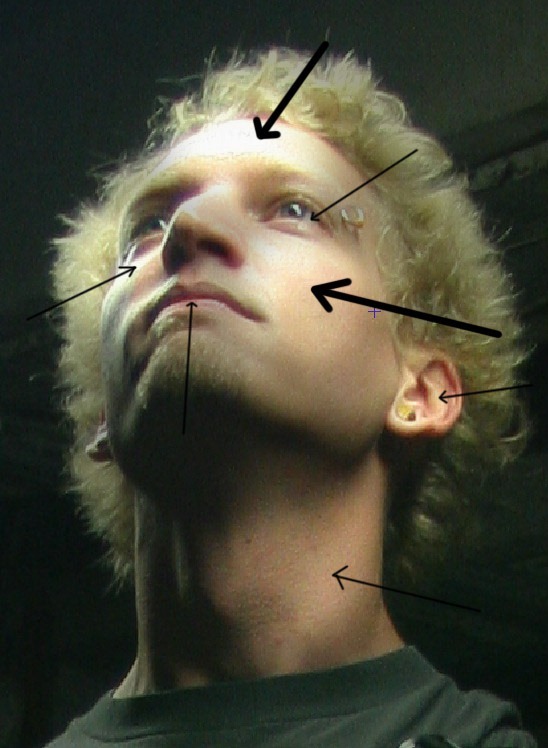
Bước 4 – Tạo một Path
Chọn pen tool và chọn “Paths.”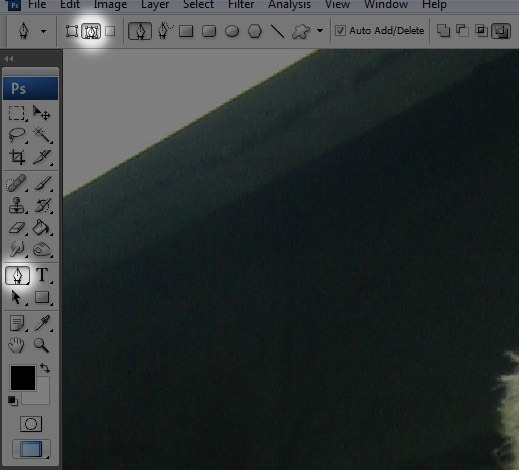
Zoom chủ thể trong hình của bạn để bạn có thể tạo ra outline chi tiết hơn.
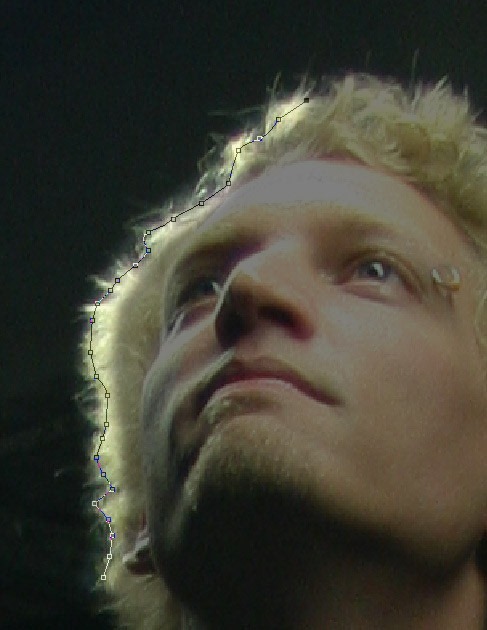
Khi bạn hoàn thành Path xung quanh chủ thể của hình ảnh, chọn nó (nhấp chuột phải + chọn ‘Make Selection). Copy hình ảnh (Ctrl+C).
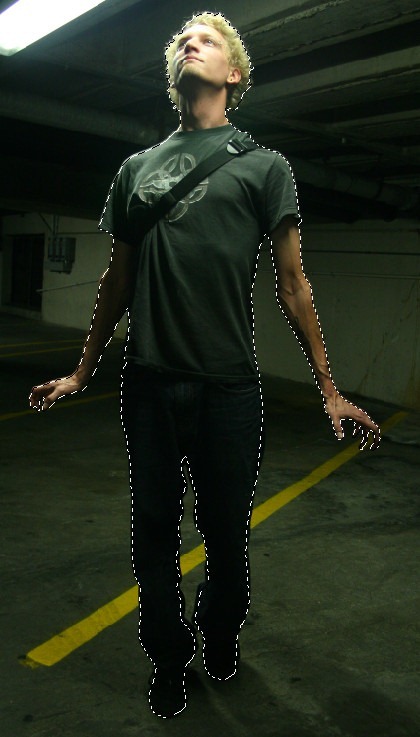
Bước 5 – Tạo một layer mới
Tạo một layer mới và paste hình ảnh vào layer mới (Ctrl+V). Sao chép hình ảnh vừa rồi. Loại bỏ hình ảnh ban đầu.
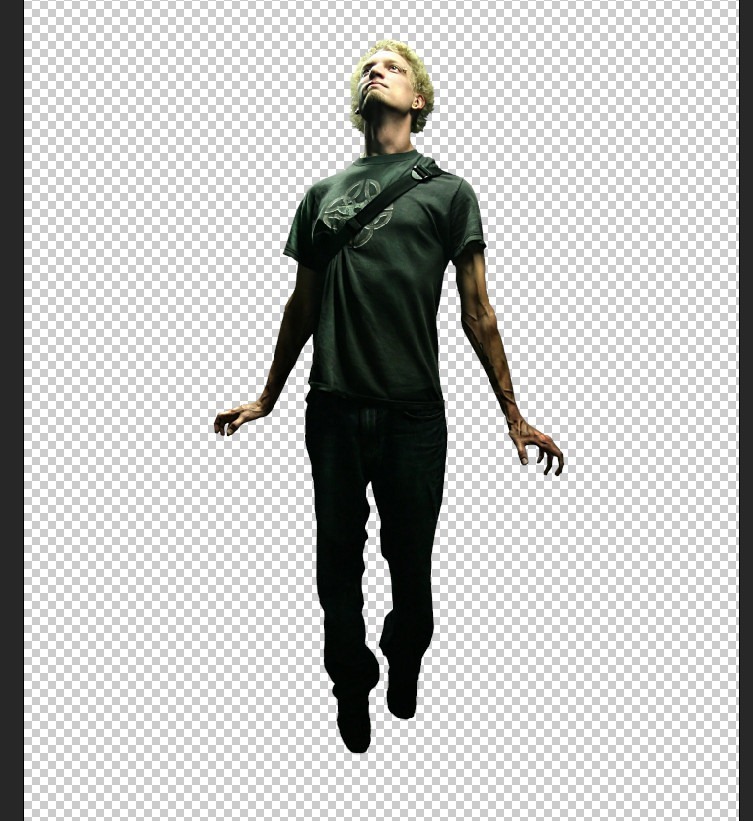
Bước 6 – Mở background image
Load hình ảnh cho background của bạn. Chọn hình ảnh và drag nó vào cửa số tương tự như chủ thể của bạn.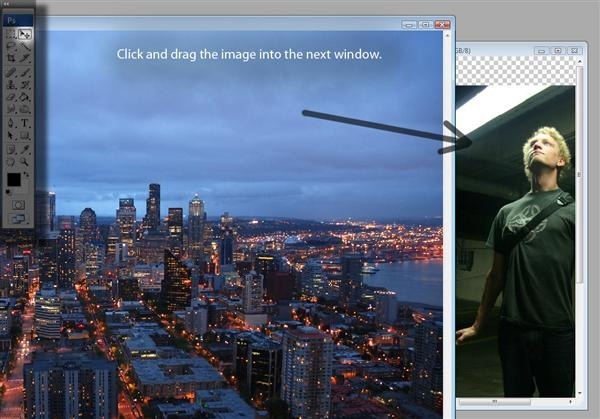
Bước 7 – Mở các hiệu ứng hình ảnh
Load hình ảnh cho các hiệu ứng. Trong hướng dẫn này, chúng ta sử dụng lửa. Drag các ngọn lửa vào cửa sổ tương tự với chủ thể.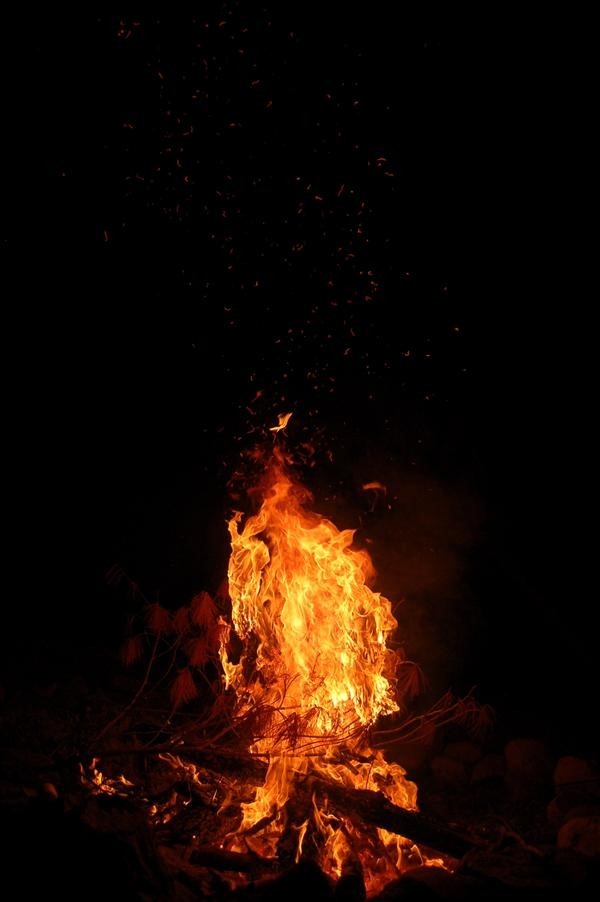
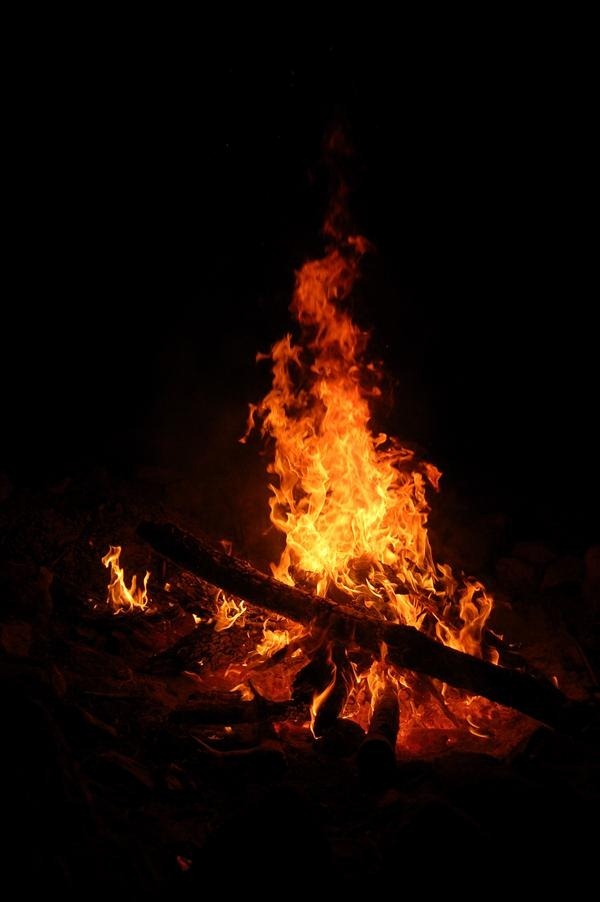
Bước 8 – Làm cho màu sắc trở nên phù hợp.
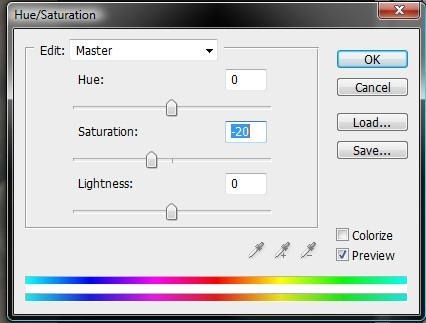
Làm cho màu sắc của background phù hợp chủ thể, điều chỉnh Hue và Saturation (Image > Adjustments > Hue and Saturation) với các thiết lập sau:- Hue: 0
- Saturation: -20
- Lightness: 0
Bước 9 – Warping hình ảnh
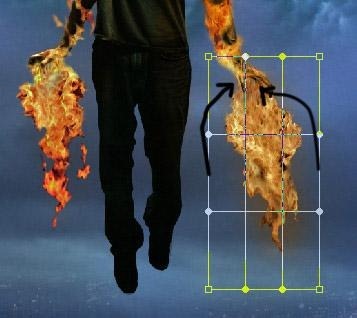
Warp (Edit > Free Transform > Warp) hình dạng của hình ảnh để ngọn lửa trông giống như đang xuất hiện từ đôi bàn tay của chủ thể.
Bước 10 – Tinh chỉnh ngọn lửa
Chọn layer có lửa và hãy bảo đảm bạn đã đặt noe bên trên layer có chủ thể.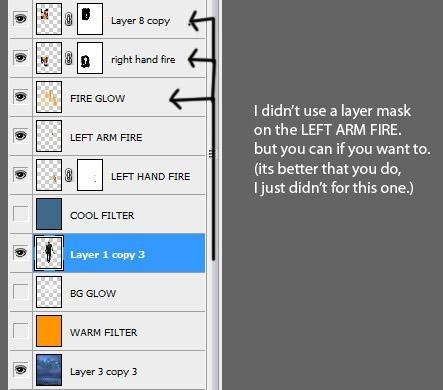
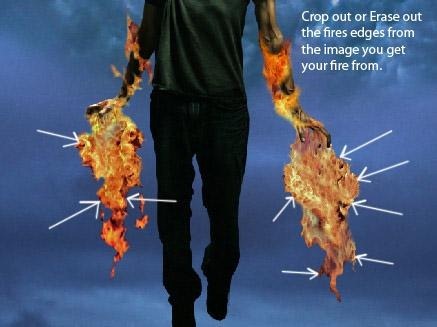
Sử dụng Eraser Tool để xóa những vùng xung quanh ngọn lửa. Như vậy, chỉ còn lại ngọn lửa hiển thị và nó cũng để lộ ra cánh tay của chủ thể khi bạn xóa.
Bước 11 – Thêm một Layer Mask
Nhấp vào “Add Layer Mask” ở phía dưới cùng của Layers Palette. Chọn brush tool và thiết lập màu sắc của foreground sang màu đen.
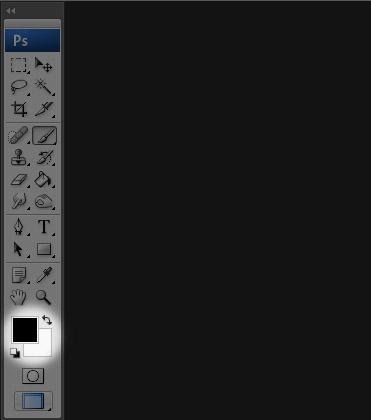
Hãy đảm bảo bạn đã mask layer.

Bước 12 – Để lộ đôi bàn tay
Ngoài ra, hãy đảm bảo các layer chứa lửa nằm bên trên layer có chứa chủ thể, chọn flame masks.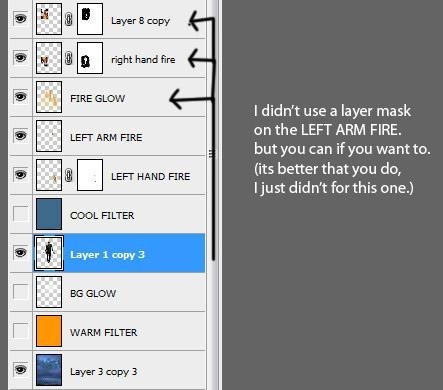
Sử dụng Eraser tool để xóa một ít lửa tiếp xúc với cánh tay. Hãy xem hình bên dưới để tham khảo.
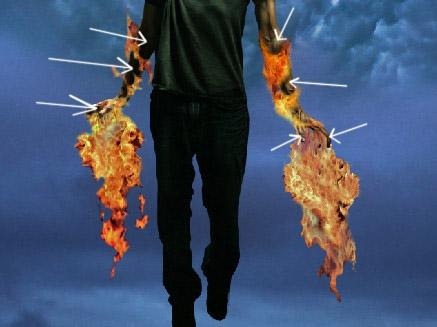
Bước 13 – Thêm ánh sáng rực rỡ từ các ngọn lửa
Tạo một layer mới bên trên layer chứa vật thể. Thiết lập màu sắc foreground là màu vàng chanh hay bất kỳ màu sắc nào phù hợp với lửa.
Hãy đảm bảo bạn đã chọn layer mới và chọn Brush Tool. Sử dụng Brush Tool để vẽ xung quanh ngọn lửa và các phần xung quanh cơ thể của chủ thể nơi ánh sáng từ ngọn lửa sẽ còn lại.
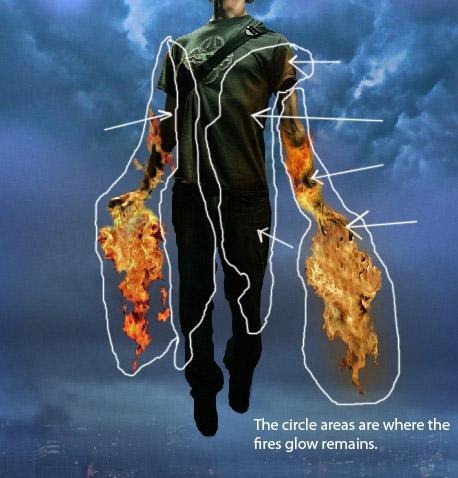
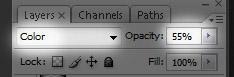
Xóa những vùng cần xóa và thay đổi các thiết lập của layer như sau.
- Mode: Color
- Opacity: 55%
Bước 14 – Thêm ánh sáng ấm áp từ những ngọn lửa
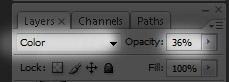
Tạo một layer mới giữa chủ thể và background và gọi tên nó là “Warm Filter.” Tô màu nó bằng màu cam.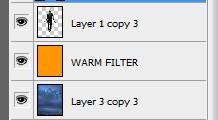
Thay đổi các thiết lập của layer như sau.
- Mode: Color
- Opacity: 36%
Hình ảnh của bạn bây giờ trông như thế này.
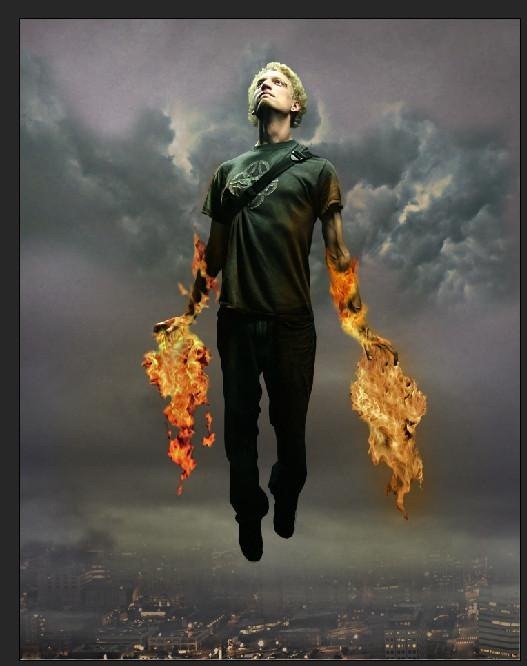
Bước 15 – Bổ sung ánh sáng cho background
Tạo một layer mới khác và gọi tên là “BG Glow.” Chọn Brush Tool và sử dụng các thiết lập này.- Brush size: 1350
- Opacity: 25%
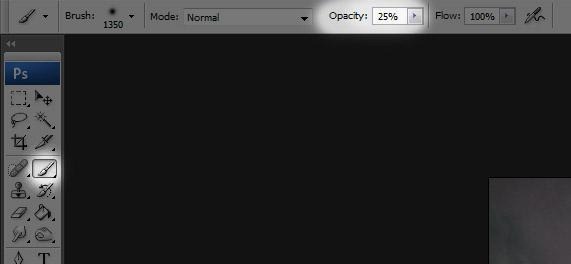
Hãy đảm bảo layer “BG Glow” đã được chọn và vẽ ánh sáng có sương mù bao phủ đằng sau chủ thể của hình ảnh.
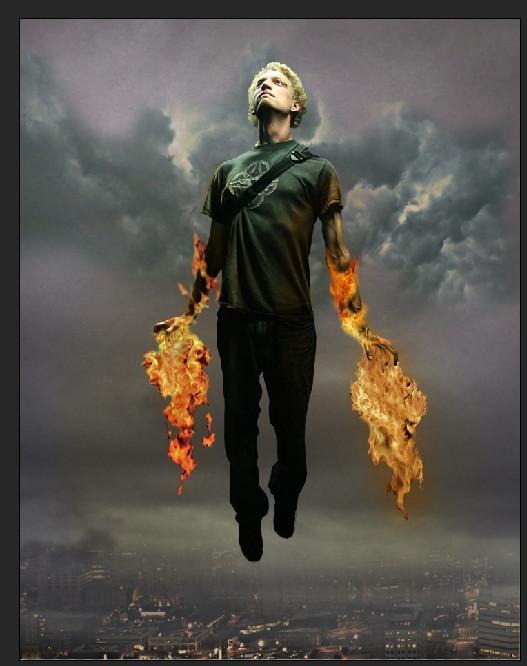
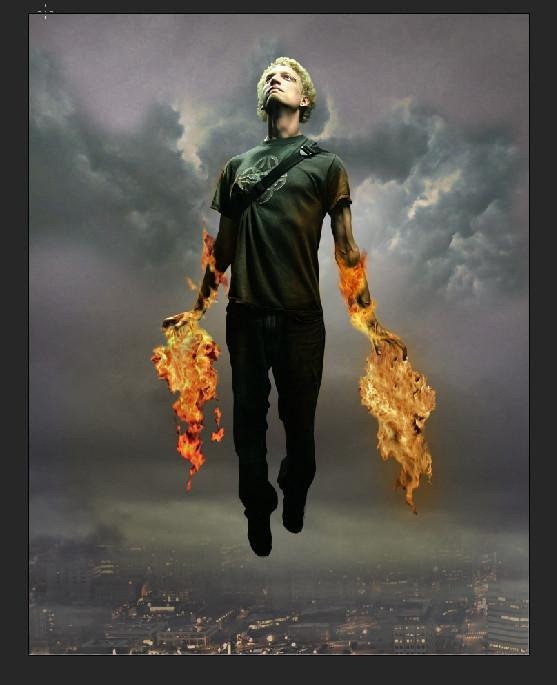
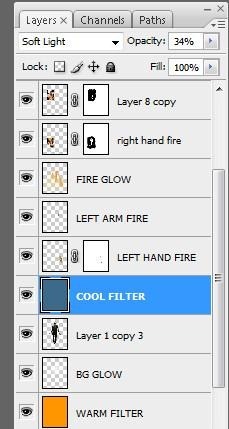
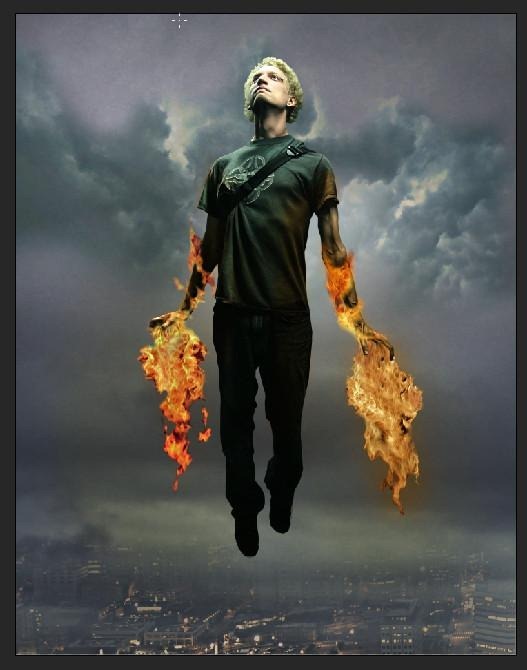
Bước 16 – Thêm một sáng mát mẻ để các đối tượng
Tạo một layer mới ngay bên trên chủ thể của bạn. Title của nó là “Cool Filter” và tô màu nó bằng màu xanh dương. Thiết lập layer như sau:- Mode: Soft Light
- Opacity: 34%
Bước 17 – Thêm sự mờ đục
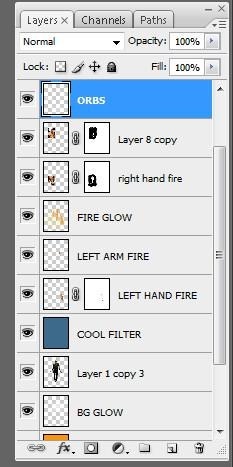
Tạo một layer mới và Title của nó là “Orbs.” Chọn Brush Tool và sử dụng các thiết lập sau.- Size: between 97-200
- Opacity: approximately 50%
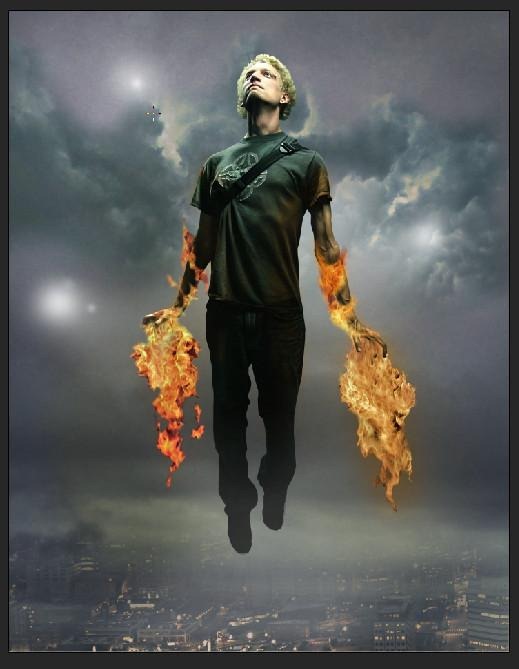
Bước 18 – Thay đổi màu sắc của bầu trời
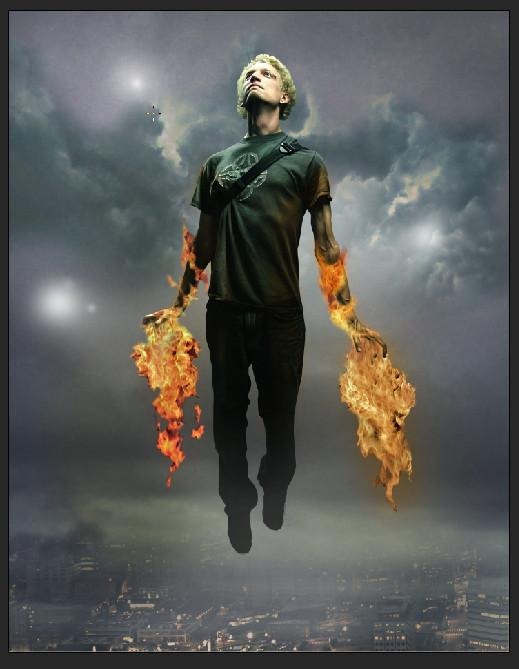
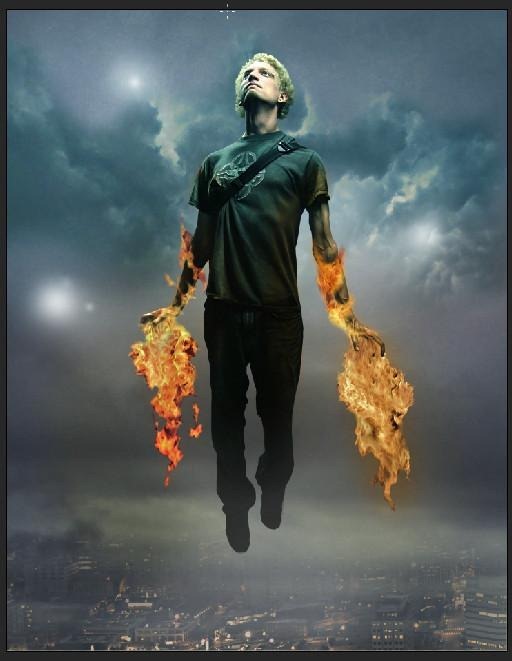
Tạo một layer mới và đặt tên là “Blue Gradient.” Chọn Brush Tool và thiết lập màu sắc của foreground là màu xanh nhạt. Sử dụng các thiết lập sau cho Brush.- Size: 1250
- Opacity: 53%
- Blend Mode: Soft Light

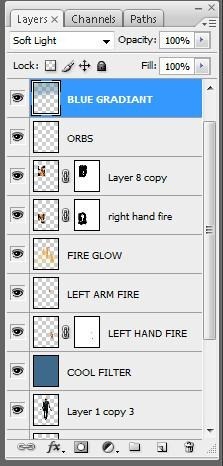
Đây là hình ảnh trước và sau khi thêm gradient màu xanh.
Bước 19 – làm mềm border
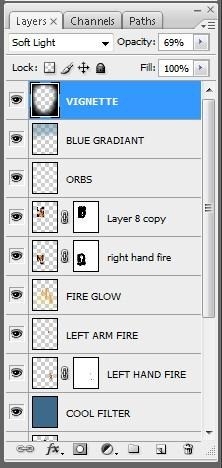
Tạo một layer mới bên trên tất cả layer khác và gọi tên nó là “Vignette – họa tiết”. Tô màu layer bằng màu đen với Paint Tool. Sau đó, chọn Eraser Tool với các thiết lập sau.- Blend Mode: Soft Light
- Opacity: 69%
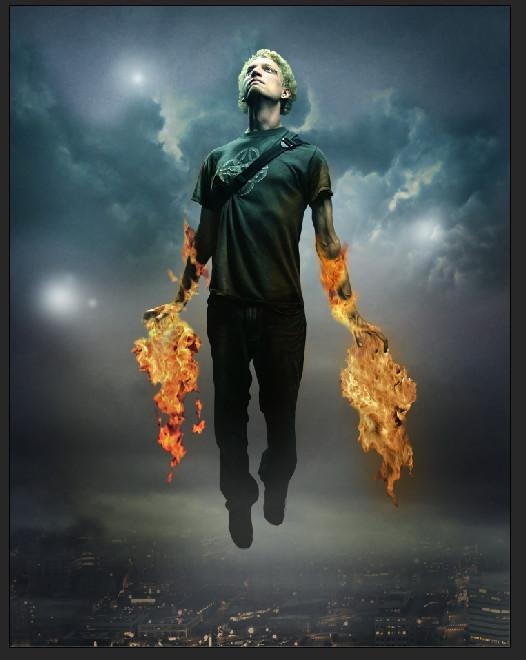
Bước 20 – Kết quả cuối cùng

Không có nhận xét nào:
Đăng nhận xét