Cách gộp nhiều trang in vào 1 trang in để in tiết kiệm
hophamhuuphuc on Fri Oct 22, 2010 9:24 pmHôm nay Phúc post cách làm này để giúp các bạn in tiết kiệm hơn 
Có nhiều cách nhưng cách chung đó là: Nếu bạn có 1 file Powerpoint hoặc file pdf, và bạn muốn in gộp 2 trang vào 1 mặt thì cách là chung đó là thực hiện các thao tác khi in, bao gồm việc chọn máy in, thực hiện các options khi in và cuối cùng là in ra 1 file pdf thay vì in ra giấy. Bạn chỉ việc cầm cái file pdf đó đem ra tiệm, quẳng cho người ta in mà không cần chỉnh sửa bất kỳ điều gì hoặc bận tâm chi cả.
Mình sẽ chỉ cách chỉnh sửa từ file Powerpoint, còn chỉnh sửa từ file pdf thì các bạn xem hướng dẫn từ bước 3 trở đi
Bước 1: Cài đặt phần mềm
-Có 3 phần mềm hữu ích cho công tác chỉnh sửa
Solid Converter PDF: Phần mềm này có công dụng chuyển file Word, Powerpoint sang PDF, và từ PDF sang Word. Link Dowload: http://www.mediafire.com/?c4tnf54p60c3b0w
PDFill: Đây là bộ tập hợp nhiều công cụ giúp chia nhỏ, gộp và chỉnh sửa các file PDF. Link Download: http://www.mediafire.com/?866cb0ztqi67vd1
SaveAsPdf: Đây là một add-in nhỏ gắn vào bộ phần mềm MIcrosoft Office, có công dụng save file Word, Powerpoint dưới dạng file PDF. Link Download: http://www.mediafire.com/?da2ovzen2d5ytbi
Sau khi cài Solid Converter PDF và PDFill thì giống như bạn vừa cài thêm 2 máy on vào máy vậy. Điều này thật sự có ích khi bạn muốn lưu 1 file Word, Powerpoint dưới dạng file PDF.
-Gỉa sử mình muốn in 1 file Powerpoint với 4 slide 1 mặt thì trình rự như sau
Bước 2: tạo file PDF
-Bạn mở file POwerpoint và lưu dưới dạng file PDF như sau:
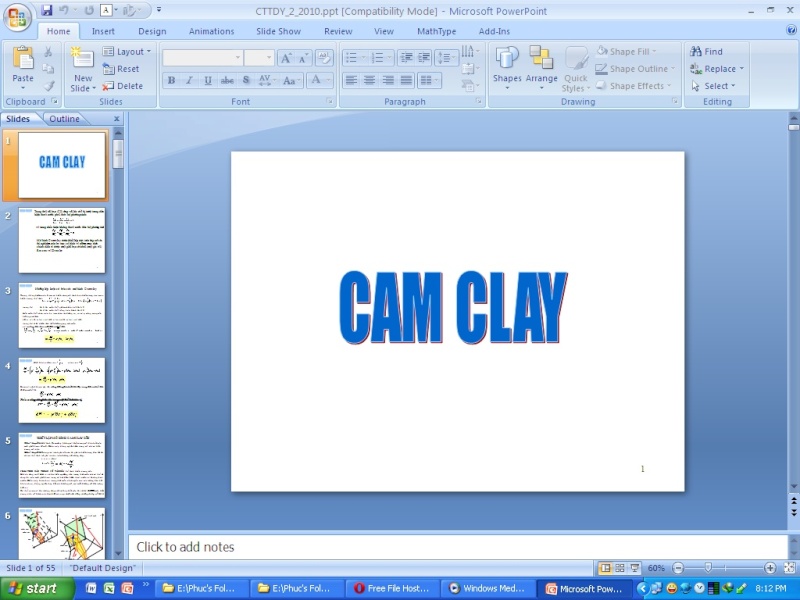
Bạn có thể chọn lưu file PDF như dưới đây

Hoặc bạn có thể sự dụng Solid Converter PDF như sau:

Bước 3: chỉnh sửa file PDF
-Sau khi lưu file PDF, bạn sẽ có được fiel PDF với mỗi trang là 1 slide

- Sau đ1o, bạn vào File->Print Setup. Lúc này trong hộp thoại Print Setup, trong phần Name, bạn chọn Soli Converter PDF hoặc PDFill (tức là chọn máy in). Mình khuyên các bạn nên chọn PDFill vì nó chạy tốn ít bộ nhớ hơn Solid Converter

- Sau đó trong ô Orientation, bạn chọn Landscape vì mục đ1ich là muốn in 4 slie 1 mặt do đó phải đặt trang giấy theo chiều ngang

- Sau đó, bạn vào File->Print, trong ô Name thì bạn cũng chọn máy in là PDFill cho nhẹ bộ nhớ

- Sau đó, trong ô Page Scaling, bạn chọn Actual Size

- Trong ô Pages per sheet, bạn chọn số 2

-Sau đó, bạn chọn lại ô đó là số 4

-Sau đó, trong ô Page Scalling, bạn chọn lại là Fit to Paper

-Lúc này, bạn nhìn vào ô Preview thì sẽ thấy kết quả chỉnh sửa.
- Bấm OK, chọn nơi muốn lưu file và ngồi chờ, sau khi đã lưu file xong thì chương trình sẽ tự động bật file PDF bạn vừa chỉnh sửa. Kết quả như sau

Lưu ý là trong phần chỉnh sửa trong Print, bạn có thể chỉnh sửa tùy theo sở thích, 2,3,4 slie trong 1 mặt là tùy các bạn. Bạn cũng có thể đeì6u chỉnh k1ich cỡ trang in bằng cách nhấp vào nút cộng và trừ bên dưới ô Preview của phần Print
Chúc các bạn in tiết kiệm hơn
Có nhiều cách nhưng cách chung đó là: Nếu bạn có 1 file Powerpoint hoặc file pdf, và bạn muốn in gộp 2 trang vào 1 mặt thì cách là chung đó là thực hiện các thao tác khi in, bao gồm việc chọn máy in, thực hiện các options khi in và cuối cùng là in ra 1 file pdf thay vì in ra giấy. Bạn chỉ việc cầm cái file pdf đó đem ra tiệm, quẳng cho người ta in mà không cần chỉnh sửa bất kỳ điều gì hoặc bận tâm chi cả.
Mình sẽ chỉ cách chỉnh sửa từ file Powerpoint, còn chỉnh sửa từ file pdf thì các bạn xem hướng dẫn từ bước 3 trở đi
Bước 1: Cài đặt phần mềm
-Có 3 phần mềm hữu ích cho công tác chỉnh sửa
Solid Converter PDF: Phần mềm này có công dụng chuyển file Word, Powerpoint sang PDF, và từ PDF sang Word. Link Dowload: http://www.mediafire.com/?c4tnf54p60c3b0w
PDFill: Đây là bộ tập hợp nhiều công cụ giúp chia nhỏ, gộp và chỉnh sửa các file PDF. Link Download: http://www.mediafire.com/?866cb0ztqi67vd1
SaveAsPdf: Đây là một add-in nhỏ gắn vào bộ phần mềm MIcrosoft Office, có công dụng save file Word, Powerpoint dưới dạng file PDF. Link Download: http://www.mediafire.com/?da2ovzen2d5ytbi
Sau khi cài Solid Converter PDF và PDFill thì giống như bạn vừa cài thêm 2 máy on vào máy vậy. Điều này thật sự có ích khi bạn muốn lưu 1 file Word, Powerpoint dưới dạng file PDF.
-Gỉa sử mình muốn in 1 file Powerpoint với 4 slide 1 mặt thì trình rự như sau
Bước 2: tạo file PDF
-Bạn mở file POwerpoint và lưu dưới dạng file PDF như sau:
Bạn có thể chọn lưu file PDF như dưới đây
Hoặc bạn có thể sự dụng Solid Converter PDF như sau:
Bước 3: chỉnh sửa file PDF
-Sau khi lưu file PDF, bạn sẽ có được fiel PDF với mỗi trang là 1 slide
- Sau đ1o, bạn vào File->Print Setup. Lúc này trong hộp thoại Print Setup, trong phần Name, bạn chọn Soli Converter PDF hoặc PDFill (tức là chọn máy in). Mình khuyên các bạn nên chọn PDFill vì nó chạy tốn ít bộ nhớ hơn Solid Converter
- Sau đó trong ô Orientation, bạn chọn Landscape vì mục đ1ich là muốn in 4 slie 1 mặt do đó phải đặt trang giấy theo chiều ngang
- Sau đó, bạn vào File->Print, trong ô Name thì bạn cũng chọn máy in là PDFill cho nhẹ bộ nhớ
- Sau đó, trong ô Page Scaling, bạn chọn Actual Size
- Trong ô Pages per sheet, bạn chọn số 2
-Sau đó, bạn chọn lại ô đó là số 4
-Sau đó, trong ô Page Scalling, bạn chọn lại là Fit to Paper
-Lúc này, bạn nhìn vào ô Preview thì sẽ thấy kết quả chỉnh sửa.
- Bấm OK, chọn nơi muốn lưu file và ngồi chờ, sau khi đã lưu file xong thì chương trình sẽ tự động bật file PDF bạn vừa chỉnh sửa. Kết quả như sau
Lưu ý là trong phần chỉnh sửa trong Print, bạn có thể chỉnh sửa tùy theo sở thích, 2,3,4 slie trong 1 mặt là tùy các bạn. Bạn cũng có thể đeì6u chỉnh k1ich cỡ trang in bằng cách nhấp vào nút cộng và trừ bên dưới ô Preview của phần Print
Chúc các bạn in tiết kiệm hơn

hophamhuuphuc- Posts: 29 Join date: 2009-12-18 Age: 22 Location: tphcm