Thứ Tư, 21 tháng 3, 2012

Cánh tay đẹp

Bài tập 1:

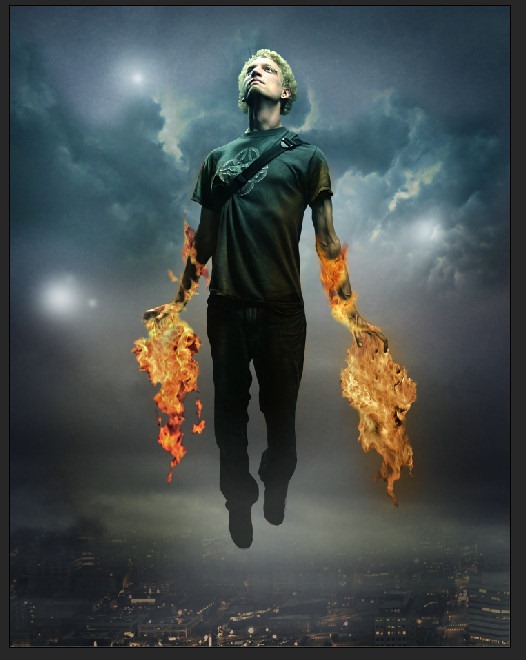
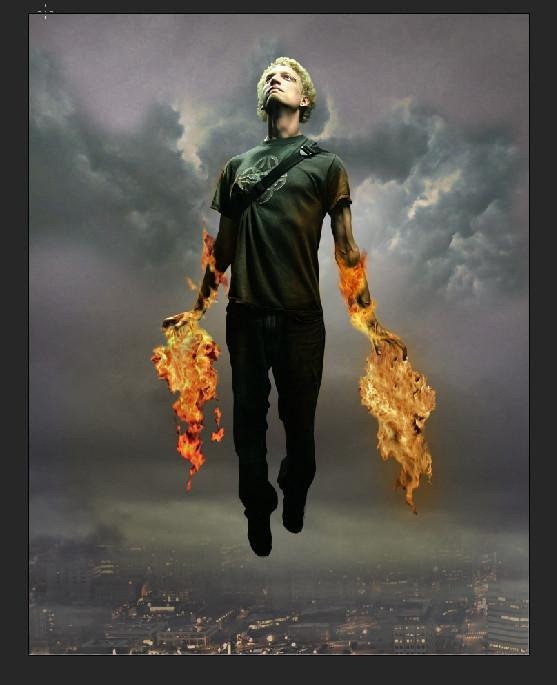
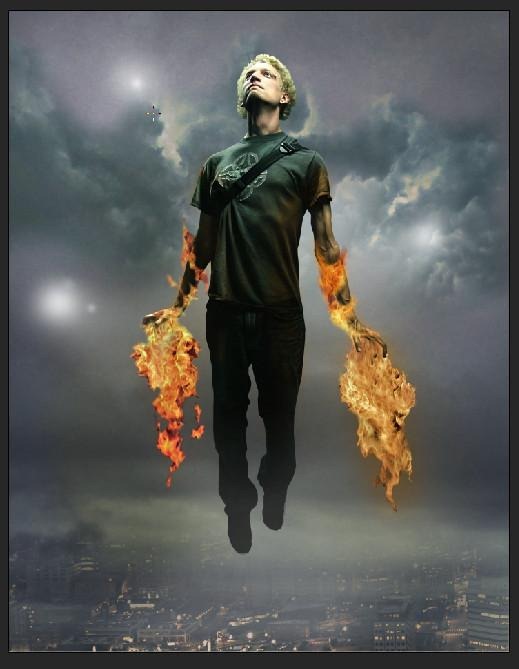
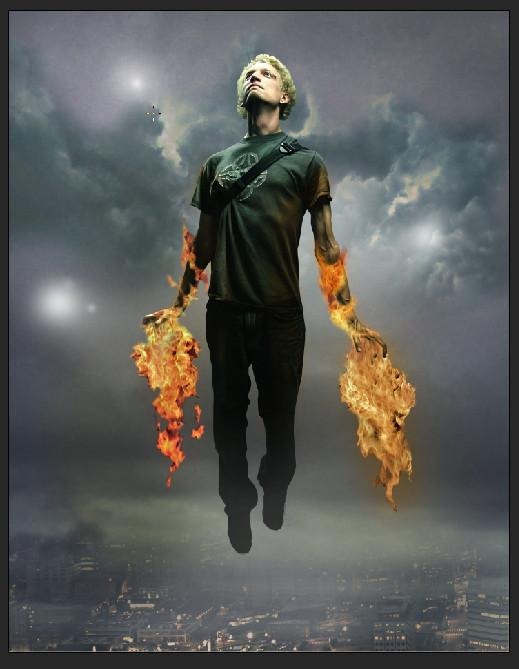
Xem trước hình ảnh mà chúng ta sẽ tạo ra
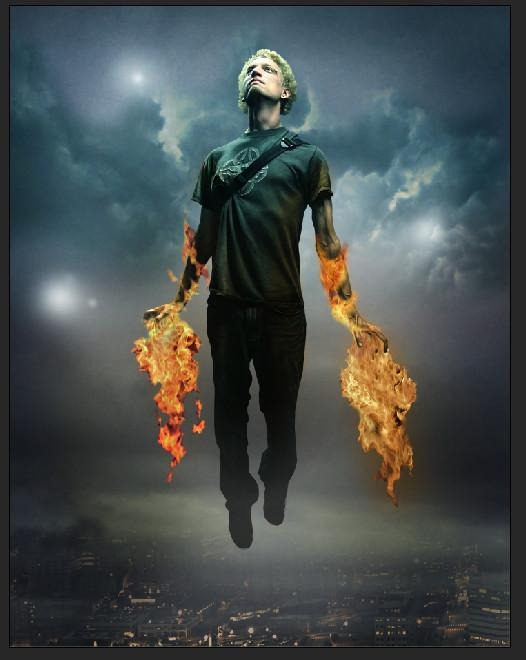
2sameas403 Đôi Tay Rực Lửa trong Photoshop

Bước 1 – Chọn hình ảnh của bạn

Load hình ảnh mà bạn muốn xử lý (File> Open).
(save hình này về máy để mở bằng chương trình photoshop)
(tìm thêm một hình nền đẹp và to nha Vy khìn)
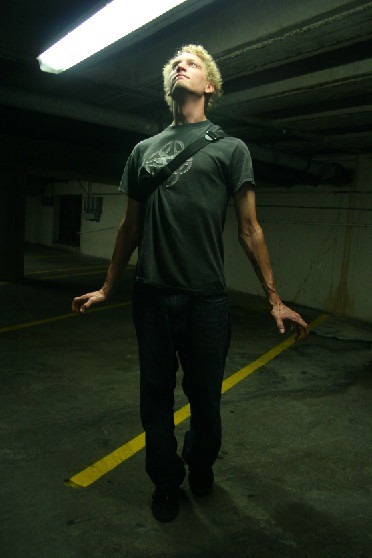
1 Đôi Tay Rực Lửa trong Photoshop
2sameas40 Đôi Tay Rực Lửa trong Photoshop

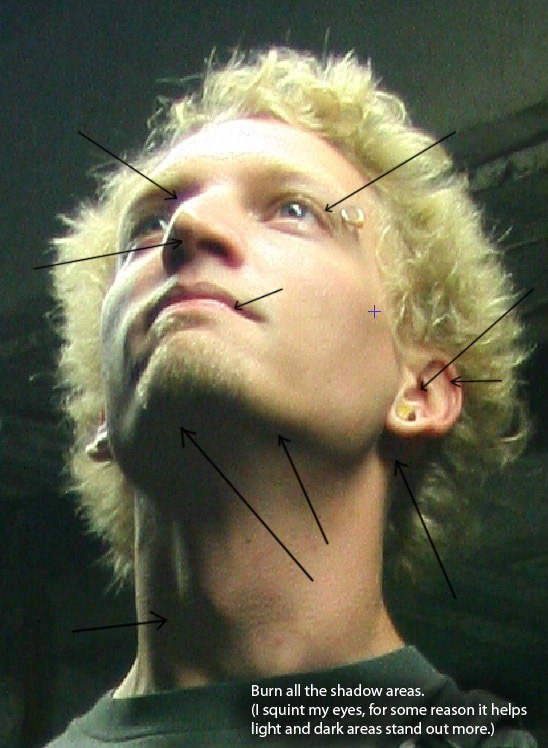
Bước 2 – Làm nổi bật shadow

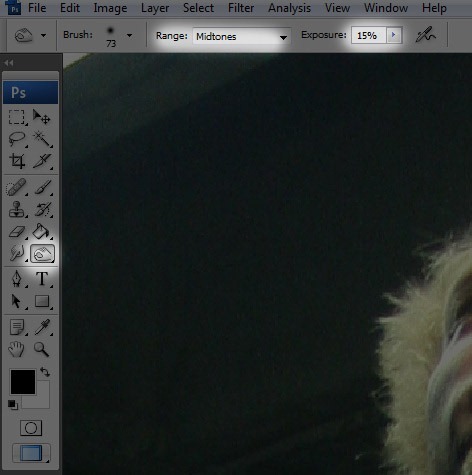
Chọn Burn Tool và sử dụng các thiết lập sau.
  • Range: Midtones
  • Exposure: 15%
Burn phạm vi của hình ảnh có shadow – như vùng bên dưới lông mày, cằm, mũi, và đằng sau cổ. Điều chỉnh kích thước Brush cho phù hợp với kích thước của shadow mà bạn đang burn.
3 Đôi Tay Rực Lửa trong Photoshop
4 Đôi Tay Rực Lửa trong Photoshop

Bước 3 – Làm nổi bật highlights

Chọn Dodge tool và dodge phạm vi tiếp xúc với ánh sáng – như trán và má. Burn và dodge tỉ mĩ hơn thì hình ảnh của chúng ta sẽ đẹp hơn.
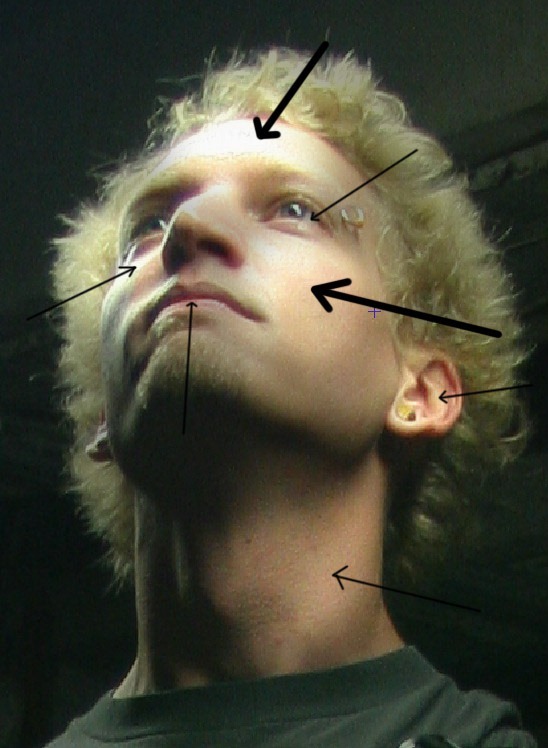
5 Đôi Tay Rực Lửa trong Photoshop
 Đôi Tay Rực Lửa trong Photoshop

Bước 4 – Tạo một Path

Chọn pen tool và chọn “Paths.”
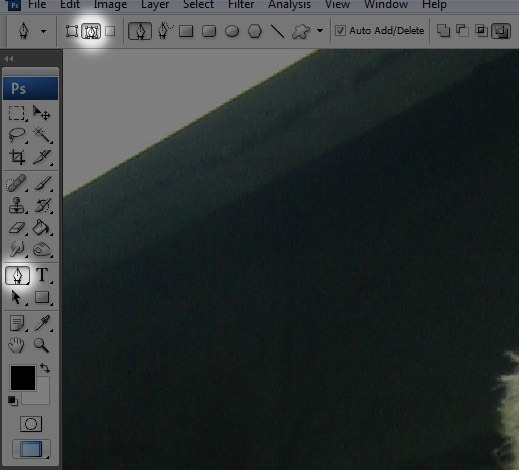
6 Đôi Tay Rực Lửa trong Photoshop
Zoom chủ thể trong hình của bạn để bạn có thể tạo ra outline chi tiết hơn.
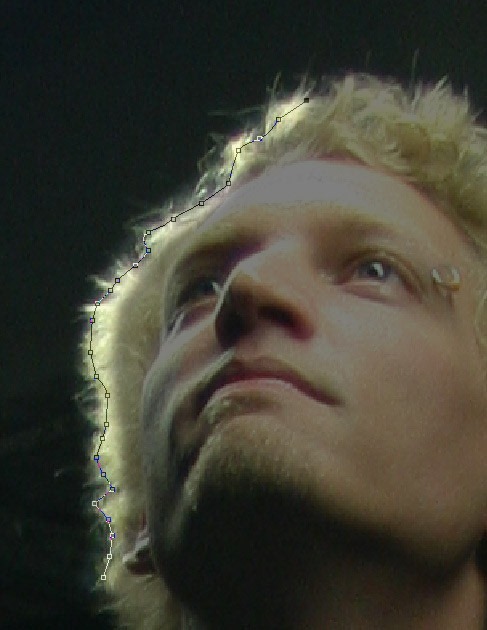
7 Đôi Tay Rực Lửa trong Photoshop
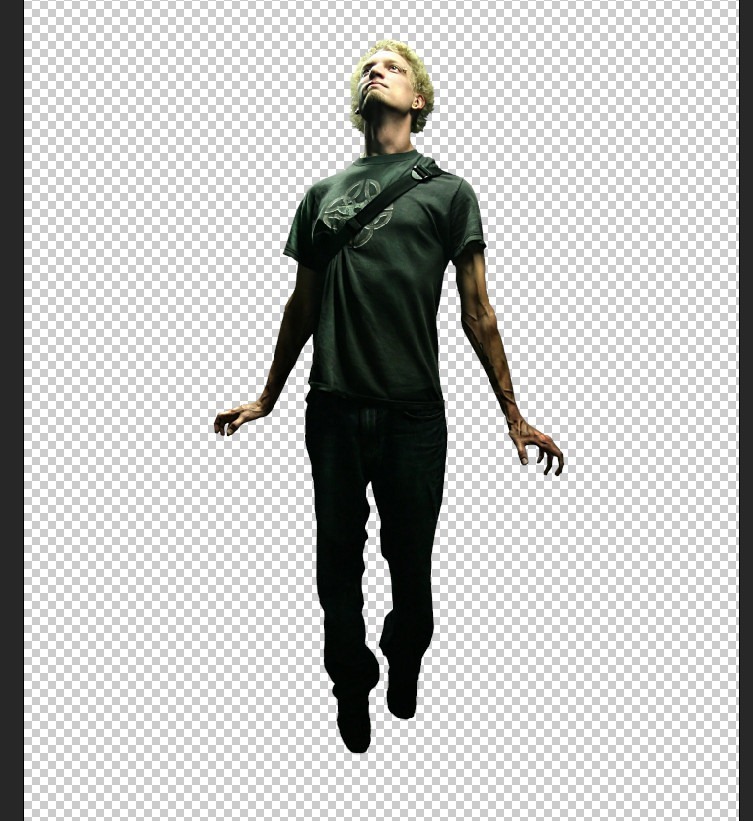
Khi bạn hoàn thành Path xung quanh chủ thể của hình ảnh, chọn nó (nhấp chuột phải + chọn ‘Make Selection). Copy hình ảnh (Ctrl+C).
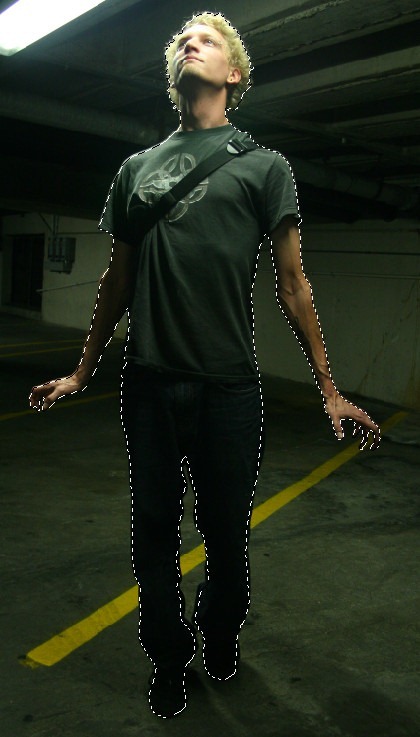
8 Đôi Tay Rực Lửa trong Photoshop

Bước 5 – Tạo một layer mới

Tạo một layer mới và paste hình ảnh vào layer mới (Ctrl+V). Sao chép hình ảnh vừa rồi. Loại bỏ hình ảnh ban đầu.


9 Đôi Tay Rực Lửa trong Photoshop
182 Đôi Tay Rực Lửa trong Photoshop
10 Đôi Tay Rực Lửa trong Photoshop

Bước 6 – Mở background image

Load hình ảnh cho background của bạn. Chọn hình ảnh và drag nó vào cửa số tương tự như chủ thể của bạn.
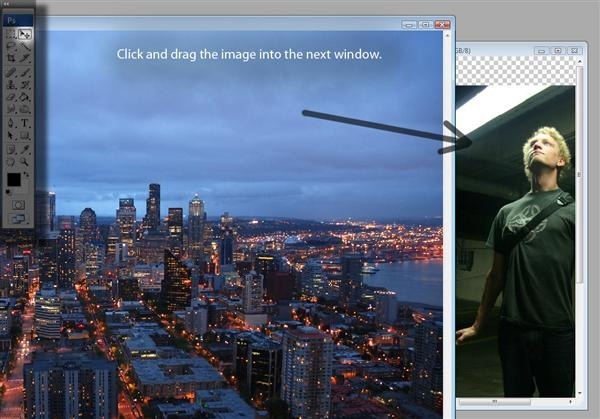
11 Đôi Tay Rực Lửa trong Photoshop

Bước 7 – Mở các hiệu ứng hình ảnh

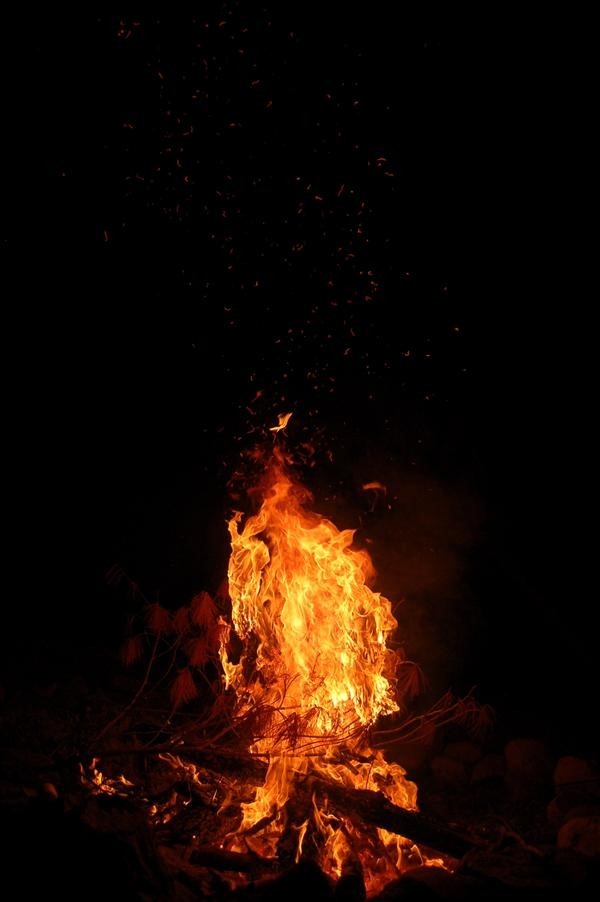
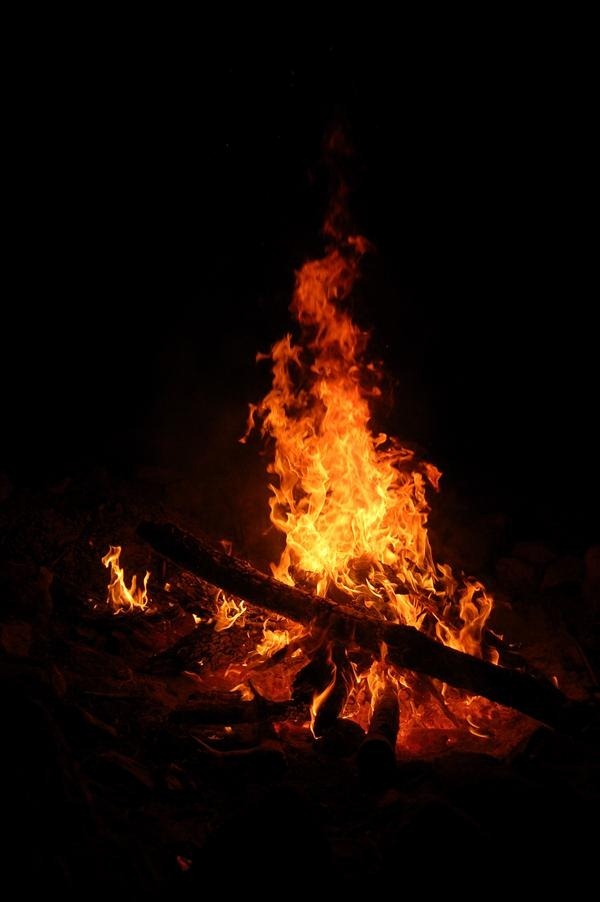
Load hình ảnh cho các hiệu ứng. Trong hướng dẫn này, chúng ta sử dụng lửa. Drag các ngọn lửa vào cửa sổ tương tự với chủ thể.
12 Đôi Tay Rực Lửa trong Photoshop
13 Đôi Tay Rực Lửa trong Photoshop

Bước 8 – Làm cho màu sắc trở nên phù hợp.

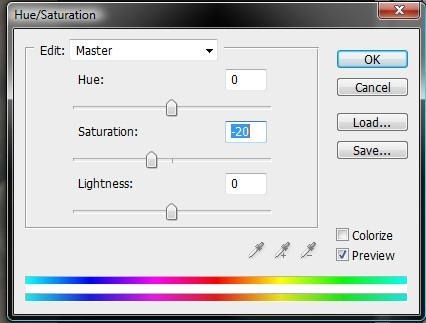
Làm cho màu sắc của background phù hợp chủ thể, điều chỉnh Hue và Saturation (Image > Adjustments > Hue and Saturation) với các thiết lập sau:
  • Hue: 0
  • Saturation: -20
  • Lightness: 0
14 Đôi Tay Rực Lửa trong Photoshop
Bước 9 – Warping hình ảnh
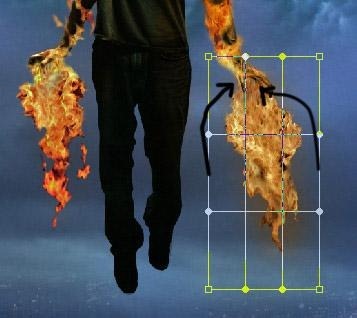
Warp (Edit > Free Transform > Warp) hình dạng của hình ảnh để ngọn lửa trông giống như đang xuất hiện từ đôi bàn tay của chủ thể.
15 Đôi Tay Rực Lửa trong Photoshop

Bước 10 – Tinh chỉnh ngọn lửa

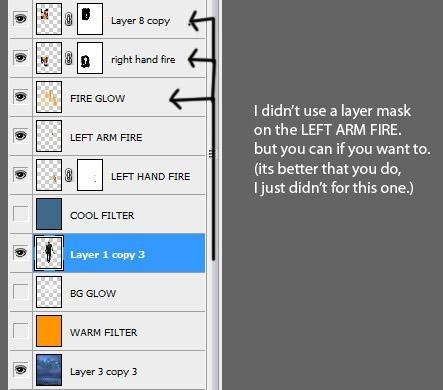
Chọn layer có lửa và hãy bảo đảm bạn đã đặt noe bên trên layer có chủ thể.
17 Đôi Tay Rực Lửa trong Photoshop
Sử dụng Eraser Tool để xóa những vùng xung quanh ngọn lửa. Như vậy, chỉ còn lại ngọn lửa hiển thị và nó cũng để lộ ra cánh tay của chủ thể khi bạn xóa.
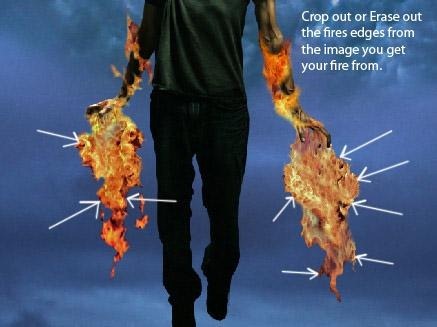
16 Đôi Tay Rực Lửa trong Photoshop

Bước 11 – Thêm một Layer Mask

Nhấp vào “Add Layer Mask” ở phía dưới cùng của Layers Palette. Chọn brush tool và thiết lập màu sắc của foreground sang màu đen.

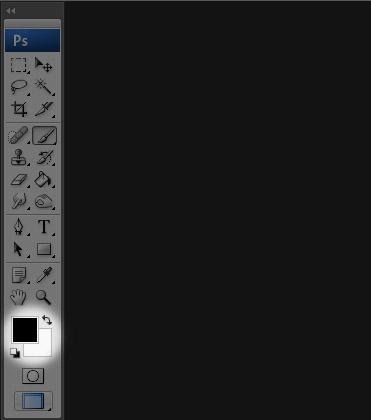
18 Đôi Tay Rực Lửa trong Photoshop
19 Đôi Tay Rực Lửa trong Photoshop
Hãy đảm bảo bạn đã mask layer.
20 Đôi Tay Rực Lửa trong Photoshop

Bước 12 – Để lộ đôi bàn tay

Ngoài ra, hãy đảm bảo các layer chứa lửa nằm bên trên layer có chứa chủ thể, chọn flame masks.
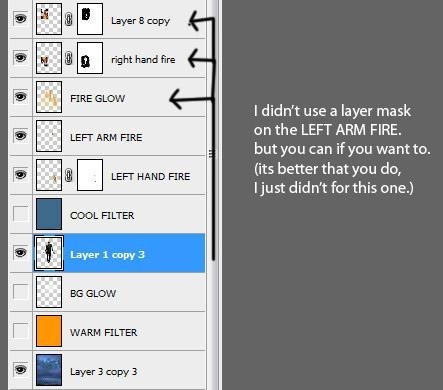
22sameas17 Đôi Tay Rực Lửa trong Photoshop
Sử dụng Eraser tool để xóa một ít lửa tiếp xúc với cánh tay. Hãy xem hình bên dưới để tham khảo.
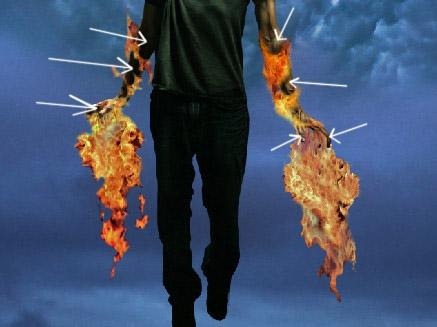
21 Đôi Tay Rực Lửa trong Photoshop

Bước 13 – Thêm ánh sáng rực rỡ từ các ngọn lửa

Tạo một layer mới bên trên layer chứa vật thể. Thiết lập màu sắc foreground là màu vàng chanh hay bất kỳ màu sắc nào phù hợp với lửa.

23 Đôi Tay Rực Lửa trong Photoshop
Hãy đảm bảo bạn đã chọn layer mới và chọn Brush Tool. Sử dụng Brush Tool để vẽ xung quanh ngọn lửa và các phần xung quanh cơ thể của chủ thể nơi ánh sáng từ ngọn lửa sẽ còn lại.
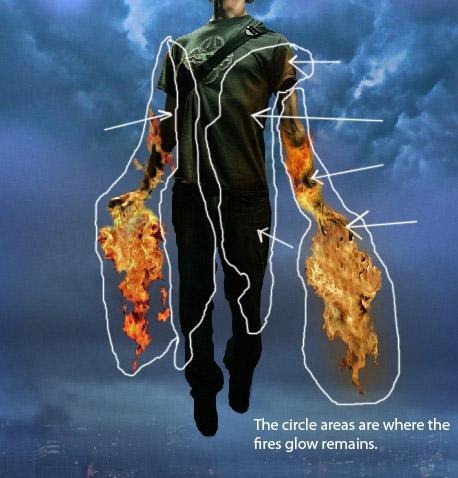
24 Đôi Tay Rực Lửa trong Photoshop
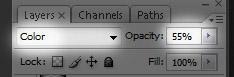
Xóa những vùng cần xóa và thay đổi các thiết lập của layer như sau.
  • Mode: Color
  • Opacity: 55%
25 Đôi Tay Rực Lửa trong Photoshop

Bước 14 – Thêm ánh sáng ấm áp từ những ngọn lửa

Tạo một layer mới giữa chủ thể và background và gọi tên nó là “Warm Filter.” Tô màu nó bằng màu cam.
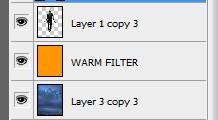
26 Đôi Tay Rực Lửa trong Photoshop
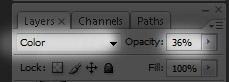
Thay đổi các thiết lập của layer như sau.
  • Mode: Color
  • Opacity: 36%
27 Đôi Tay Rực Lửa trong Photoshop
Hình ảnh của bạn bây giờ trông như thế này.
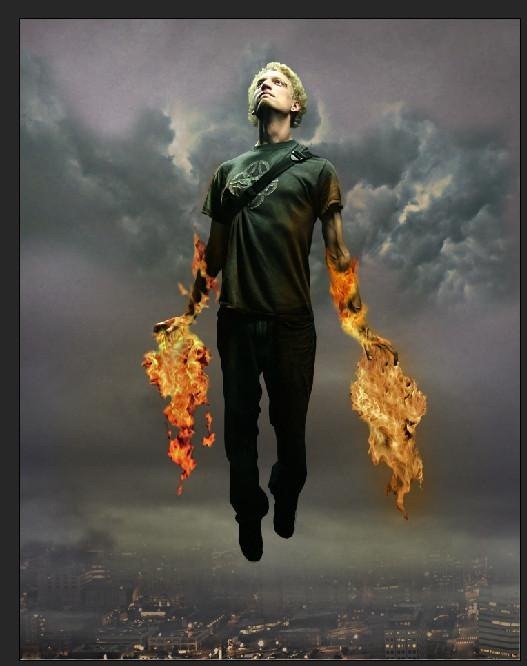
28 Đôi Tay Rực Lửa trong Photoshop

Bước 15 – Bổ sung ánh sáng cho background

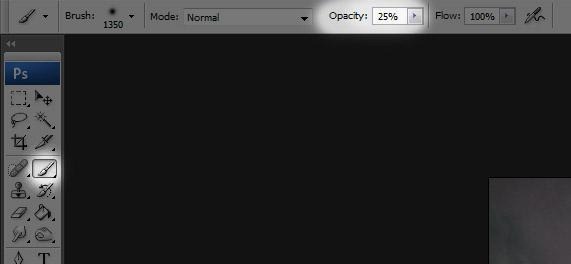
Tạo một layer mới khác và gọi tên là “BG Glow.” Chọn Brush Tool và sử dụng các thiết lập này.
  • Brush size: 1350
  • Opacity: 25%
29 Đôi Tay Rực Lửa trong Photoshop
Hãy đảm bảo layer “BG Glow” đã được chọn và vẽ ánh sáng có sương mù bao phủ đằng sau chủ thể của hình ảnh.
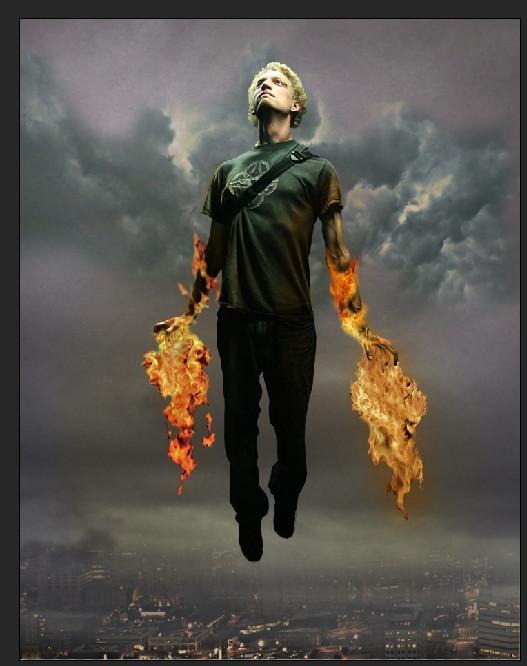
30 Đôi Tay Rực Lửa trong Photoshop
31 Đôi Tay Rực Lửa trong Photoshop

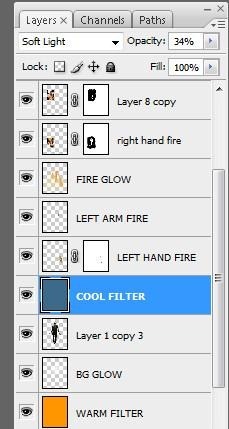
Bước 16 – Thêm một sáng mát mẻ để các đối tượng

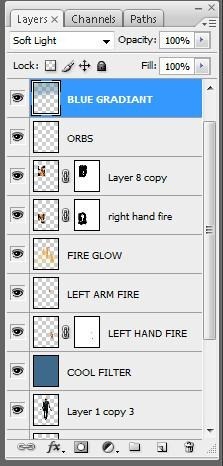
Tạo một layer mới ngay bên trên chủ thể của bạn. Title của nó là “Cool Filter” và tô màu nó bằng màu xanh dương. Thiết lập layer như sau:
  • Mode: Soft Light
  • Opacity: 34%
32 Đôi Tay Rực Lửa trong Photoshop
33 Đôi Tay Rực Lửa trong Photoshop

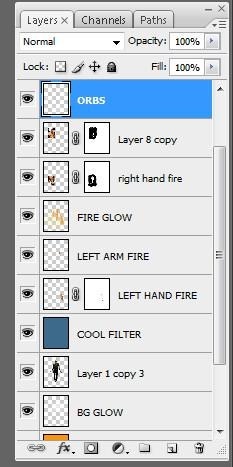
Bước 17 – Thêm sự mờ đục

Tạo một layer mới và Title của nó là “Orbs.” Chọn Brush Tool và sử dụng các thiết lập sau.
  • Size: between 97-200
  • Opacity: approximately 50%
Vẽ bên trên và bên dưới đôi chân của chủ thể. Làm như vậy để tạo ra một chút “sương mù”.
34 Đôi Tay Rực Lửa trong Photoshop
35 Đôi Tay Rực Lửa trong Photoshop

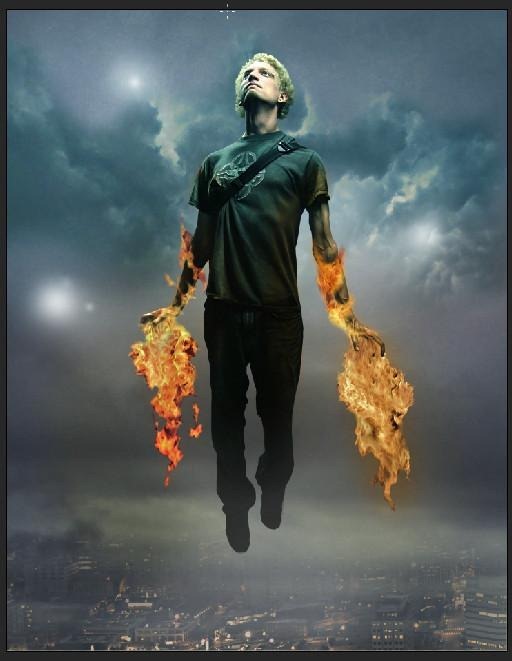
Bước 18 – Thay đổi màu sắc của bầu trời

Tạo một layer mới và đặt tên là “Blue Gradient.” Chọn Brush Tool và thiết lập màu sắc của foreground là màu xanh nhạt. Sử dụng các thiết lập sau cho Brush.
  • Size: 1250
  • Opacity: 53%
  • Blend Mode: Soft Light
36 Đôi Tay Rực Lửa trong Photoshop
37 Đôi Tay Rực Lửa trong Photoshop
Đây là hình ảnh trước và sau khi thêm gradient màu xanh.
38 Đôi Tay Rực Lửa trong Photoshop
39 Đôi Tay Rực Lửa trong Photoshop

Bước 19 – làm mềm border

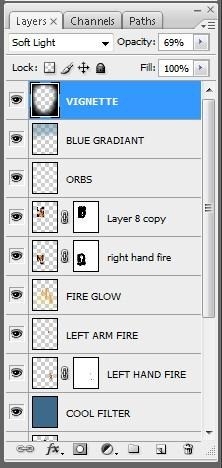
Tạo một layer mới bên trên tất cả layer khác và gọi tên nó là “Vignette – họa tiết”. Tô màu layer bằng màu đen với Paint Tool. Sau đó, chọn Eraser Tool với các thiết lập sau.
  • Blend Mode: Soft Light
  • Opacity: 69%
Xóa một số vùng trong hình xung quanh chủ thể.
40 Đôi Tay Rực Lửa trong Photoshop

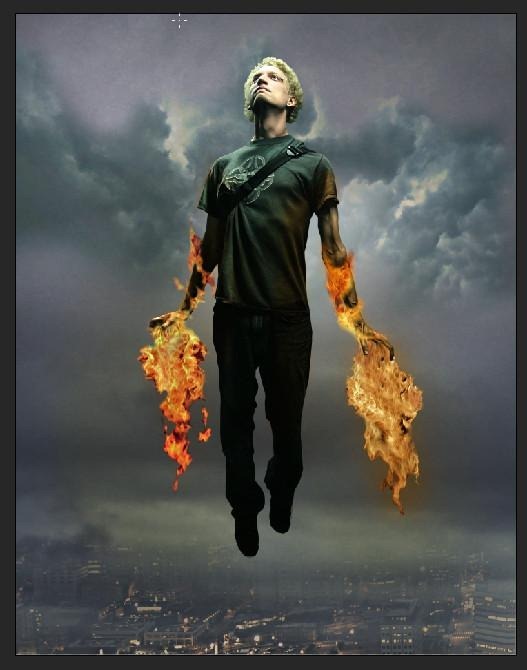
Bước 20 – Kết quả cuối cùng


41sameas2 Đôi Tay Rực Lửa trong Photoshop

Thứ Năm, 8 tháng 3, 2012

Vợ của chồng tôi!

Sau giờ tan sở, tôi vội vàng về nhà đem con gửi nhà nội, tôi đi gặp "vợ của chồng tôi". Tôi không hiểu thế nào là vợ là chồng, tôi không hiểu thế nào là tình là nghĩa, có phải vì tôi đọc quá nhiều tâm sự của "Bạn trẻ và cuộc sống" hay không? Còn tôi, thế hệ 7x, có phải thế hệ của tôi là giao điểm của phong kiến và hiện đại hay không? Tôi nghĩ rằng, tôi đã không vượt qua được cái tôi của chính mình các bạn ạ!
Vợ của chồng tôi, thế hệ 8x, cô ấy nhỏ hơn anh đúng một giáp! 12 tuổi, có phải vì thế mà họ hiểu nhau nhiều hơn không? Một đứa bé 3 tuổi gọi "Bố ơi", và như thế tôi chỉ là "cát bụi". Còn mấy đứa trẻ gọi "Bố ơi" nhưng anh ấy có bao giờ nghe, còn người phụ nữ khóc thầm mỗi đêm có bao giờ anh thấy. Tôi không biết phụ nữ trong mắt đàn ông thế nào là đẹp, nhưng tôi biết anh chọn cô ấy, và không thể xa cô ấy, đối với tôi như thế đã quá đủ rồi.
Vợ của chồng tôi, chắc không có người phụ nữ nào sánh kịp. Cô ấy có cái mà một người phụ nữ có lòng tự trọng không bao giờ có được, dù anh ấy có ngủ với phụ nữ khác trước mặt thì cô ấy vẫn tha thứ bỏ qua. Cô ấy khôn thì không ai sánh bằng, "tiền trong túi chồng tao là của tao, nợ của chồng tao thì tao không biết". Và nếu như anh ấy biến mất thì cô ta cho con gọi về nhà nội khóc lóc nỉ non... Cứ như thế, trên mặt anh ấy hằng những nỗi lo toan, một người phụ nữ không biết chữ, sống về đêm khắp quận bình thạnh TP HCM, chạy xe tay ga đủ loại, trả tiền thuê xe mỗi ngày, và con thì...
Vợ của chồng tôi ơi! Cô có biết vì sao tôi im lặng không, chỉ biết đứng nhìn rồi ra về không? Vì tôi muốn cho anh sống với cái mà anh đã chọn, hưởng cái mà anh đã đánh đổi để có một ngày anh thật sự hạnh phúc bên đứa con yêu của mình, anh thấm được tình cha con thế nào, khi mà anh chỉ chọn làm cha của một đứa trẻ, mà bỏ những đứa trẻ khác...
Vợ của chồng tôi!, Bạn trẻ - Cuộc sống, Chuyen tinh yeu, bao, tinh yeu, vo chong, phan boi, nguoi thu ba, cuop chong, gia dinh, hanh phuc, tinh yeu nu gioi, ke thu ba, ban tre cuoc song
Cô ấy có cái mà một người phụ nữ có lòng tự trọng không bao giờ có được... (Ảnh minh họa)
Vợ của chồng tôi ơi! Rồi sẽ có 1 ngày, anh ấy mệt mỏi, anh ấy sẽ nhìn lại quá khứ, cái quá khứ mà anh ấy không bao giờ có cơ hội quay lại được. Cái quá khứ mà hiện tại không làm sao anh sao có được, anh ấy sẽ thế nào nhỉ? Sẽ yêu bạn nhiều hơn! Hương vị của một trái cây, cơ bản: non chát già chua chín... "rụng".
Vợ của chồng tôi ơi! Tôi im lặng ra đi không một lời, vì cô không bao giờ là đối thủ của tôi cả. Cô không đáng để tôi phải ghen, cô không xứng để tôi phải giành giựt, vì cơ bản chồng của một người như tôi không giống chồng của một con như cô. Và nếu không có chồng, tôi có đủ tư cách để dạy con tôi, còn cô, không có chồng, con cô sẽ đi con đường của mẹ nó mà thôi. Tôi tội nghiệp cho cả hai người.
Vợ của chồng tôi ơi! Tôi không biết hai người yêu nhau thế nào, tôi chỉ nhìn thấy anh ấy từ bỏ cả một sự nghiệp của người đàn ông, nuôi được mấy đứa con thơ, lại từ bỏ tất cả, đánh đổi thân bại danh liệt, kiếm tiền nuôi một đứa trẻ của cô. Tôi im lặng, vì tôi không còn trẻ như cô, nhưng mà những thâm thuý trong cuộc đời cô chưa hiểu được. Tôi là một phụ nữ, chồng tôi nếu có gia trưởng một chút cũng không sao! Tôi tự hào có đủ sự ngọt ngào của một người vợ, sự thông minh của một người bạn, một chút dí dỏm đáng yêu nương tựa vào người đàn ông trụ cột của mình, một chút bản lĩnh khi bị bỏ rơi, vượt qua mọi hoàn cảnh, tôi cần chồng tôi che chở, nhưng không bao giờ tôi phụ thuộc anh ấy... Thế đó cô em à!
Vợ của chồng tôi ơi! Cô thương chồng cô bao nhiêu, cô có biết cái cảm giác của một người đàn ông khi phải cúi mặt không dám nhìn một người đàn bà đã từng là của mình, không có được cái quân tử của đàn ông khi phải đối mặt với phụ nữ, không dám nhìn những sai lầm của mình, và cứ thế đi theo con đường mòn đã định... như thế anh đi, lầm lũi trên đường về...

Vì sao anh thích em?

Một ngày nọ, em bỗng hỏi anh: "Vì sao anh thích em?"


Vì sao anh thích em?


Các cô gái rất thích đặt các câu hỏi và em cũng không phải ngoại lệ. Một ngày nọ, em bỗng hỏi anh: "Vì sao anh thích em?". Em có biết rằng, với anh, đó là điều mà anh vẫn sợ một ngày nào đó em sẽ hỏi? Anh biết câu trả lời, nhưng để nói với em, điều đó khó khăn biết chừng nào...
Vì mùi hương ở mái tóc và đôi tay em... Anh không rõ đấy là mùi hương gì, là nước hoa hay kể cả là… nước xả vải, nhưng khi em khẽ dựa vào vai anh, hay vòng tay ôm anh từ phía sau, anh biết đấy là hương thơm tuyệt vời nhất thế giới.
Vì nụ cười của em... Khi em ở bên cạnh anh, đừng che miệng mỗi khi em cười. Hãy cười thật thoải mái, để anh biết em vui khi ở gần anh.
Vì cách em đặt nick của mình, chính là nick Yahoo hay cái tên em tự cài trong máy anh. Nó thật kì quặc, song cũng nữ tính và dễ thương một cách kì quặc.
Vì những thứ nhỏ bé mà em vẫn mang theo... Móc chìa khóa, móc điện thoại, hay chiếc khuyên tai hình ngôi sao. Em thích những điều thật vu vơ và thật lạ, anh cũng thế.
Vì em lúc nào cũng dính lấy điện thoại, không nhắn tin thì trò chuyện với mấy cô bạn thân. Đôi lúc anh cũng không hiểu tại sao con gái lại thích tám chuyện đến mức ấy. Thế nhưng khi ở bên anh, điện thoại của em lúc nào cũng im lặng.
Vì sự ngượng ngùng của em mỗi lần em cất tiếng hát. Em hát không hay, nhưng anh chỉ cần nhìn thấy em hơi ngả đầu, ngón tay xoắn lấy lọn tóc mai và nghe thấy tiếng em, thế là đủ.
Vì em bảo với anh, em ghét bản thân mình khi không thể kiểm soát đôi má thôi ửng đỏ mỗi lần em bối rối. Em cứ ghét đi, vì đã có anh thích điều ấy, đủ nhiều cho cả phần của em.
Vì anh biết ở bên cạnh em, những bí mật của anh sẽ được cất giữ an toàn. Số người biết chuyện anh đã tức giận với anh trai anh như thế nào, trên đời này chỉ có một.
Vì em không ngại khóc trước mặt anh, dù chỉ là một bộ phim, hay là khi gặp những chuyện buồn. Em luôn cố gắng và mạnh mẽ, em chỉ khóc khi nhìn thấy anh. Cảm ơn em, vì đã luôn tin tưởng anh như thế.
Mà này, em biết vì sao anh không biết nên trả lời câu hỏi của em thế nào không? Vì anh không nghĩ là anh thích em đâu.
Anh yêu em. Như thế mới đúng.